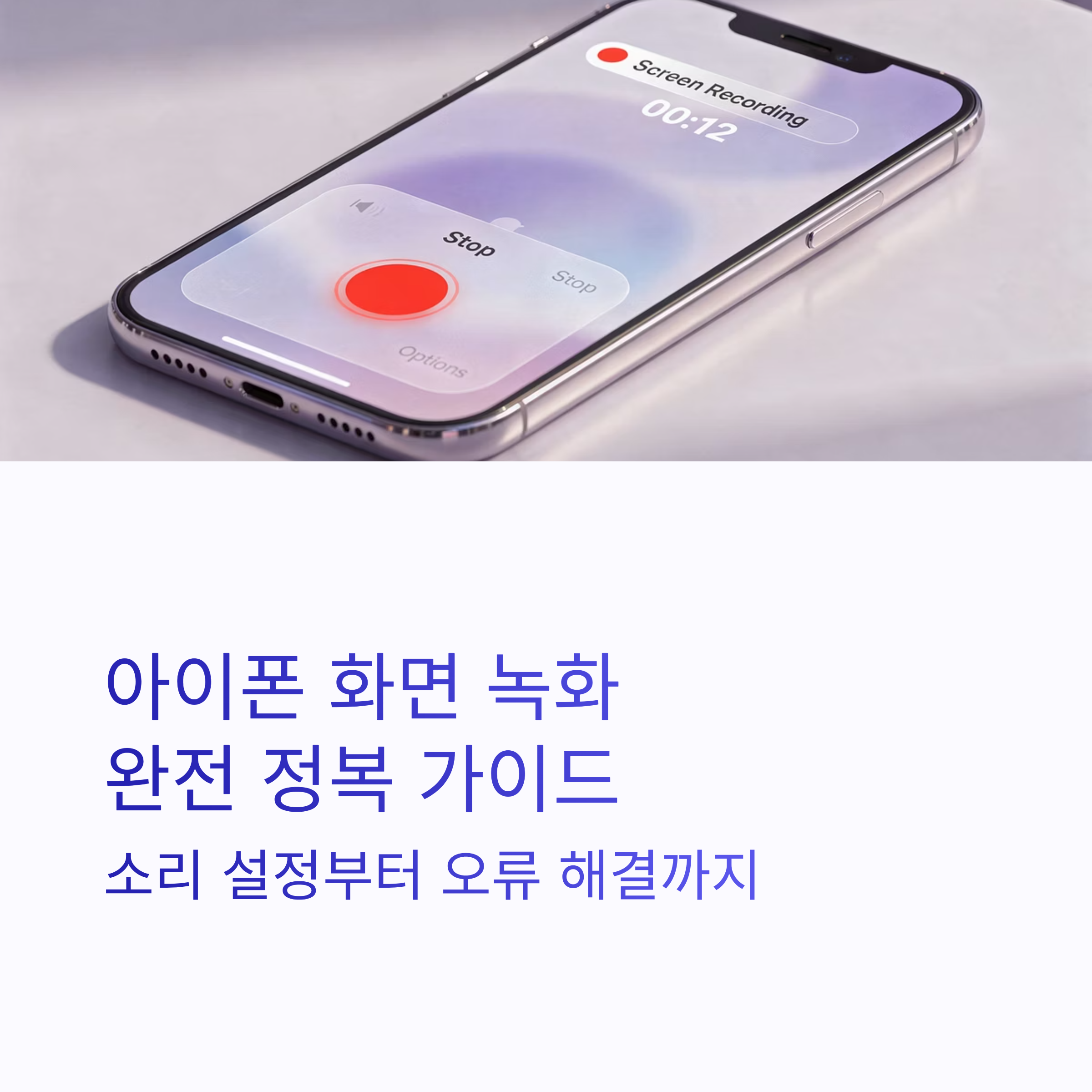
아이폰 화면 녹화 방법과 제어센터 설정 꿀팁
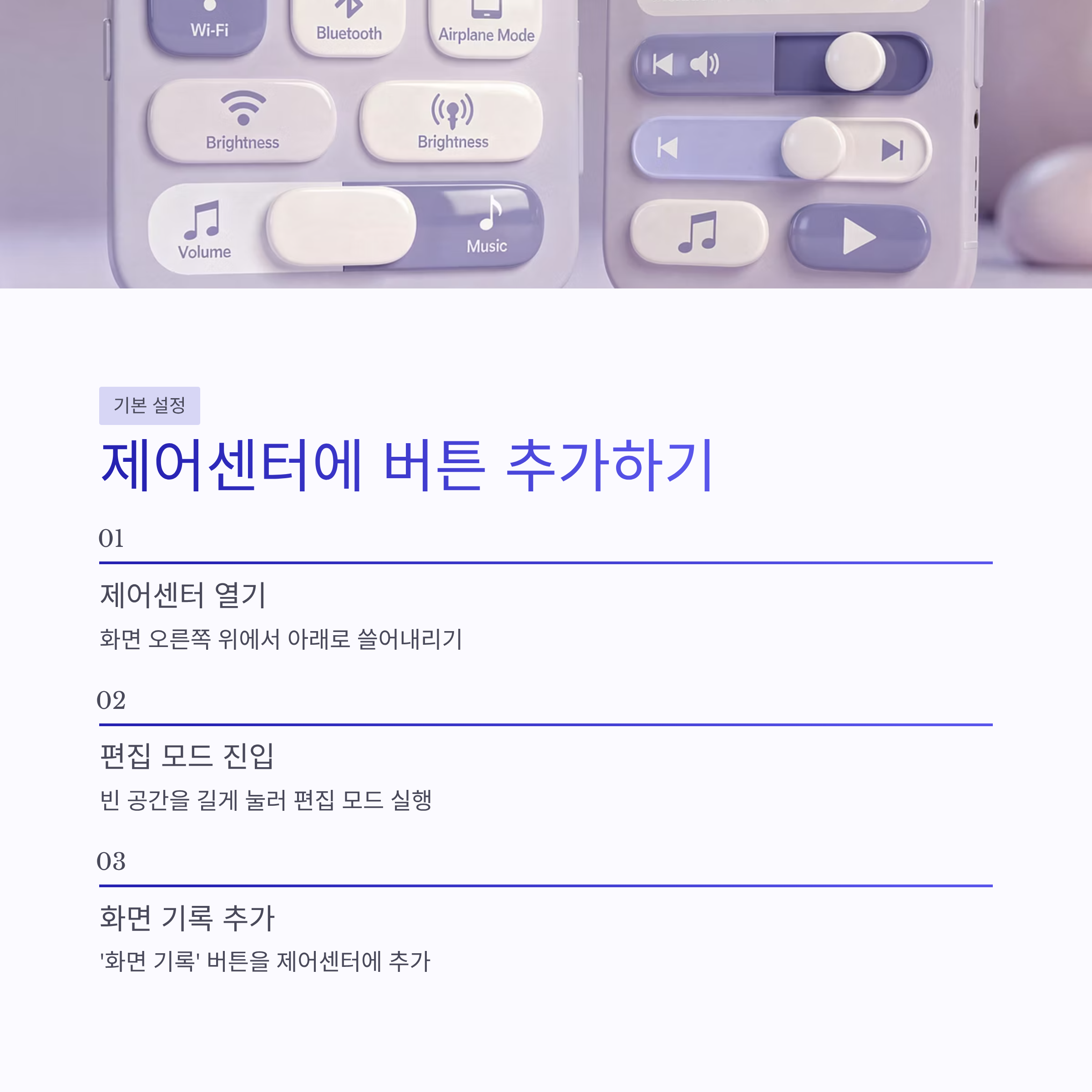
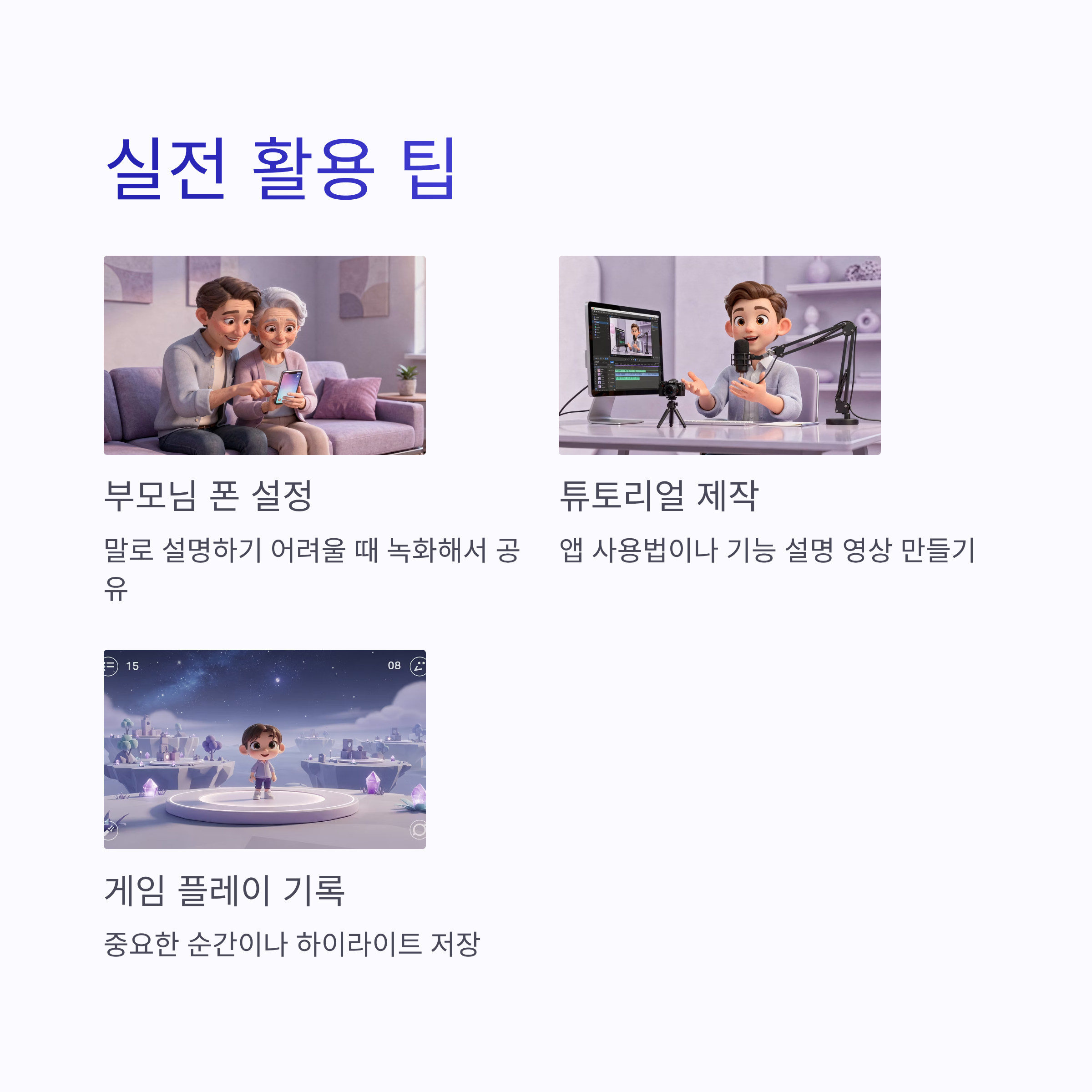
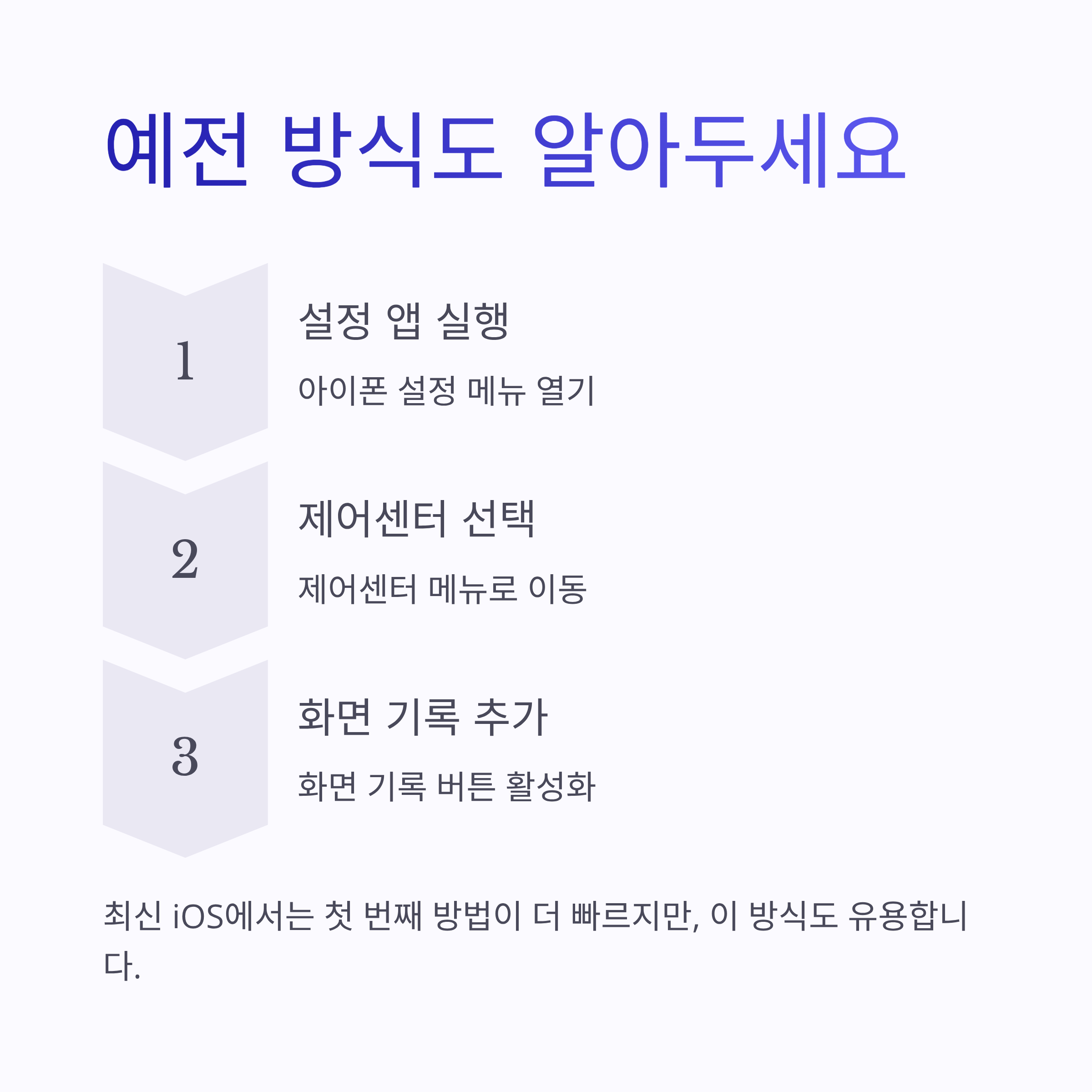
요즘 아이폰 화면 녹화 방법 찾는 분들 진짜 많더라구요. 저도 ㅋㅋ 부모님 폰 설정 알려드리다 말로 설명 안 돼서 그냥 아이폰 화면 녹화 켜서 보내드렸거든요. 이게 한 번 알아두면 계속 쓰게 됩니다. 일단 제어센터에 버튼이 있어야 시작이 돼요. 화면 오른쪽 위에서 쓸어내리고, 빈 공간을 꾹 눌러 편집 모드 들어간 다음 ‘화면 기록’ 추가! 최신 iOS에서는 이 방식이 제일 빠르더라구요. 예전 방식은 설정 → 제어센터에서 추가하면 되고요. 아이폰 화면 녹화 방법 자체는 단순한데, 이 버튼 못 찾아서 헤매는 분들 은근 많음… 저도 처음엔 그랬어요 ㅠㅠ
아이폰 화면 녹화 소리 녹음 설정 방법 정리
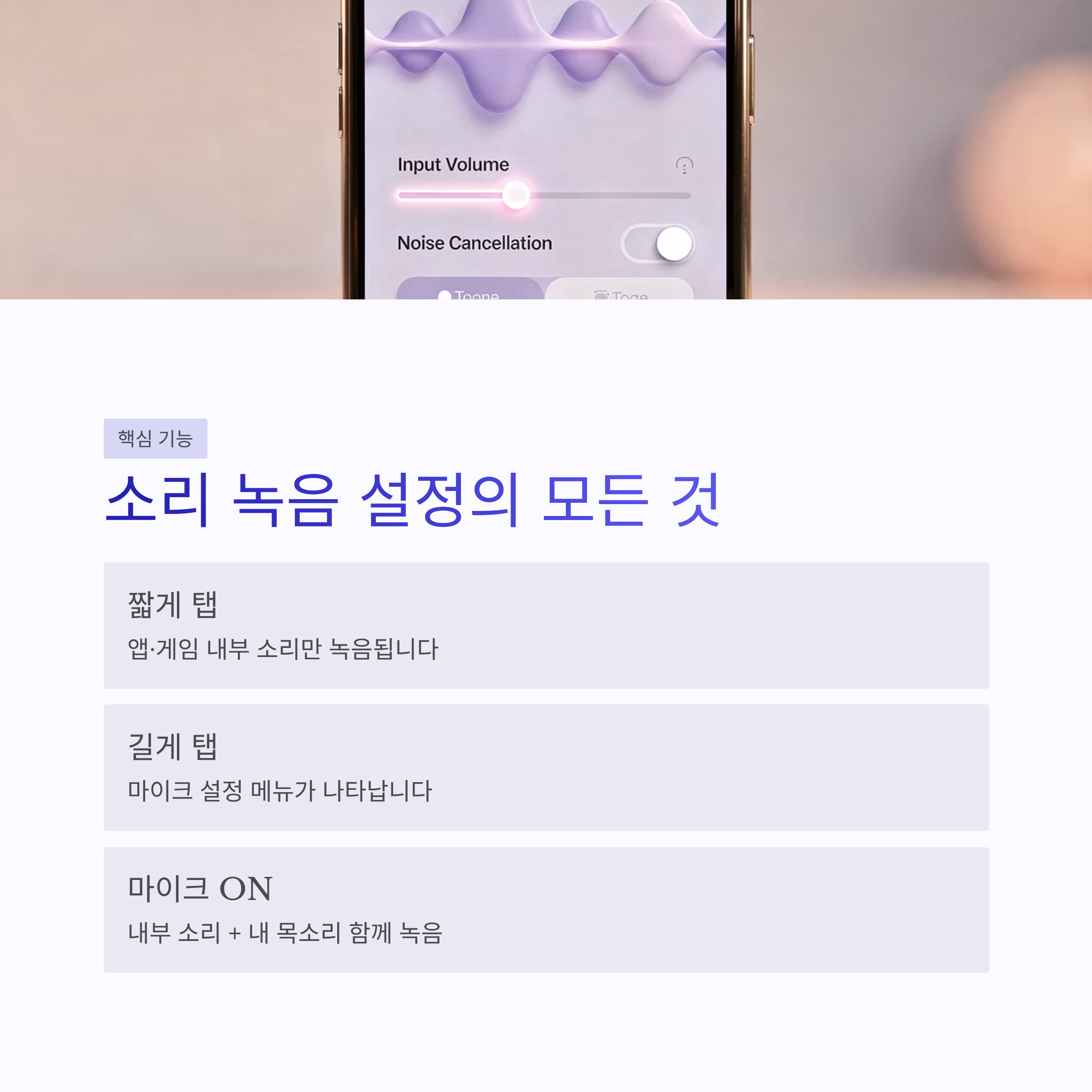
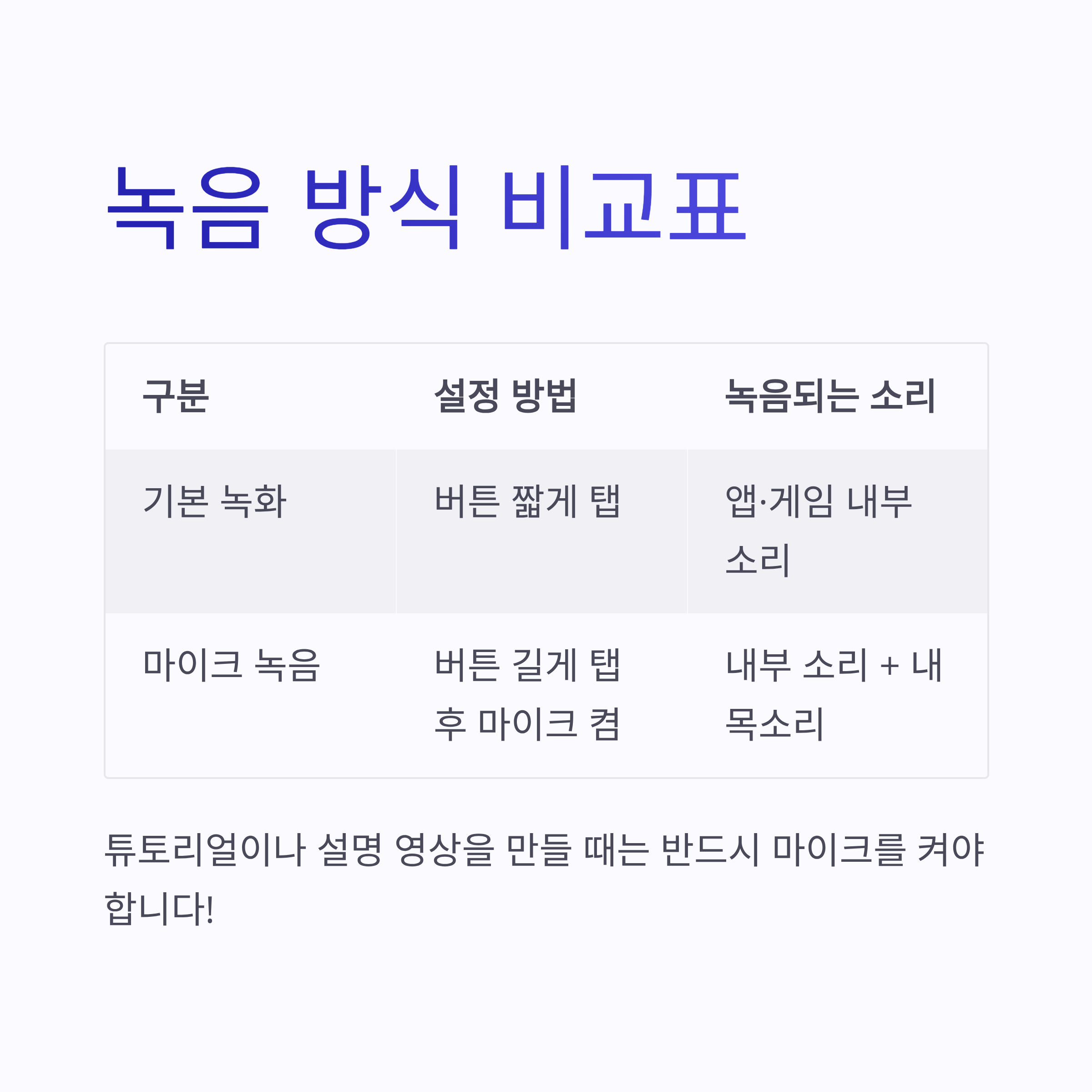
여기서 제일 많이 실수합니다. 아이폰 화면 녹화 소리 안 들어갔다고 멘붕 오는 거죠 ㅋㅋ 짧게 누르면 내부 소리만 녹음, 길게 꾹 누르면 마이크 설정이 나와요.
| 구분 | 설정 방법 | 녹음되는 소리 |
|---|---|---|
| 기본 녹화 | 버튼 짧게 탭 | 앱·게임 내부 소리 |
| 마이크 녹음 | 버튼 길게 탭 후 마이크 켬 | 내부 소리 + 내 목소리 |
튜토리얼, 설명 영상 찍을 땐 무조건 마이크 켜야 합니다. 이거 모르고 다시 찍은 적… 저만 있는 거 아니쥬? ㅎㅎ 아이폰 화면 녹화 방법 중에서도 이 부분이 핵심이에요.
아이폰 화면 녹화 안될 때 오류 원인과 해결
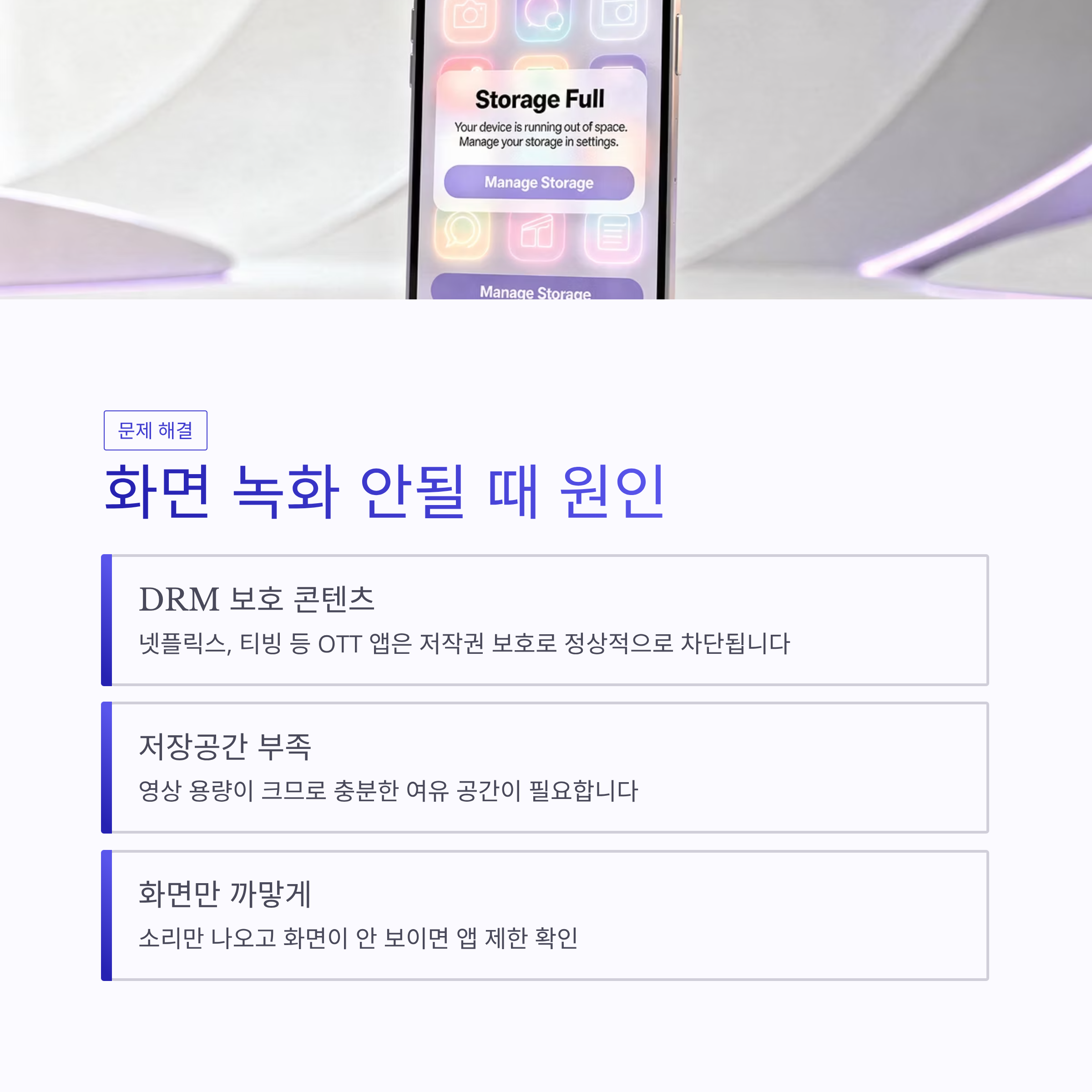
가끔 아이폰 화면 녹화 안될 때 진짜 답답합니다. 화면은 까만데 소리만 나오거나, 아예 녹화가 안 되거나요. 요즘 특히 OTT 앱들… 넷플릭스, 티빙 같은 곳은 DRM 때문에 정상적으로 막혀요. 오류 아님요. 그리고 저장공간 부족도 꽤 흔한 원인입니다. 영상 용량 생각보다 큼! 장단점 정리해보면
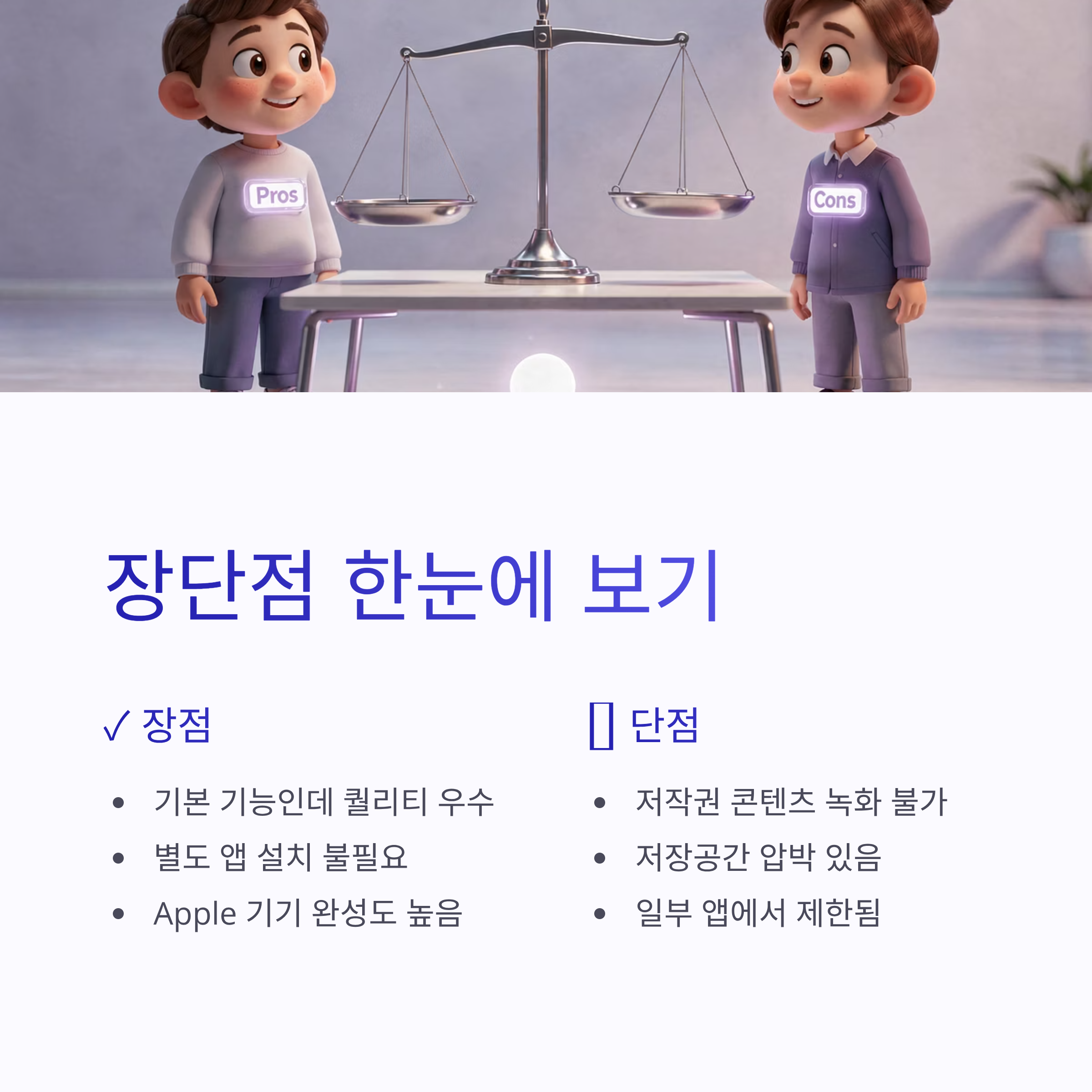
* 장점: 기본 기능인데 퀄리티 좋음, 별도 앱 필요 없음 * 단점: 저작권 콘텐츠 녹화 불가, 저장공간 압박 있음
그래도 아이폰 화면 녹화 방법 자체는 여전히 최강이죠.
결론|아이폰 화면 녹화 방법 제대로 알면 진짜 편함
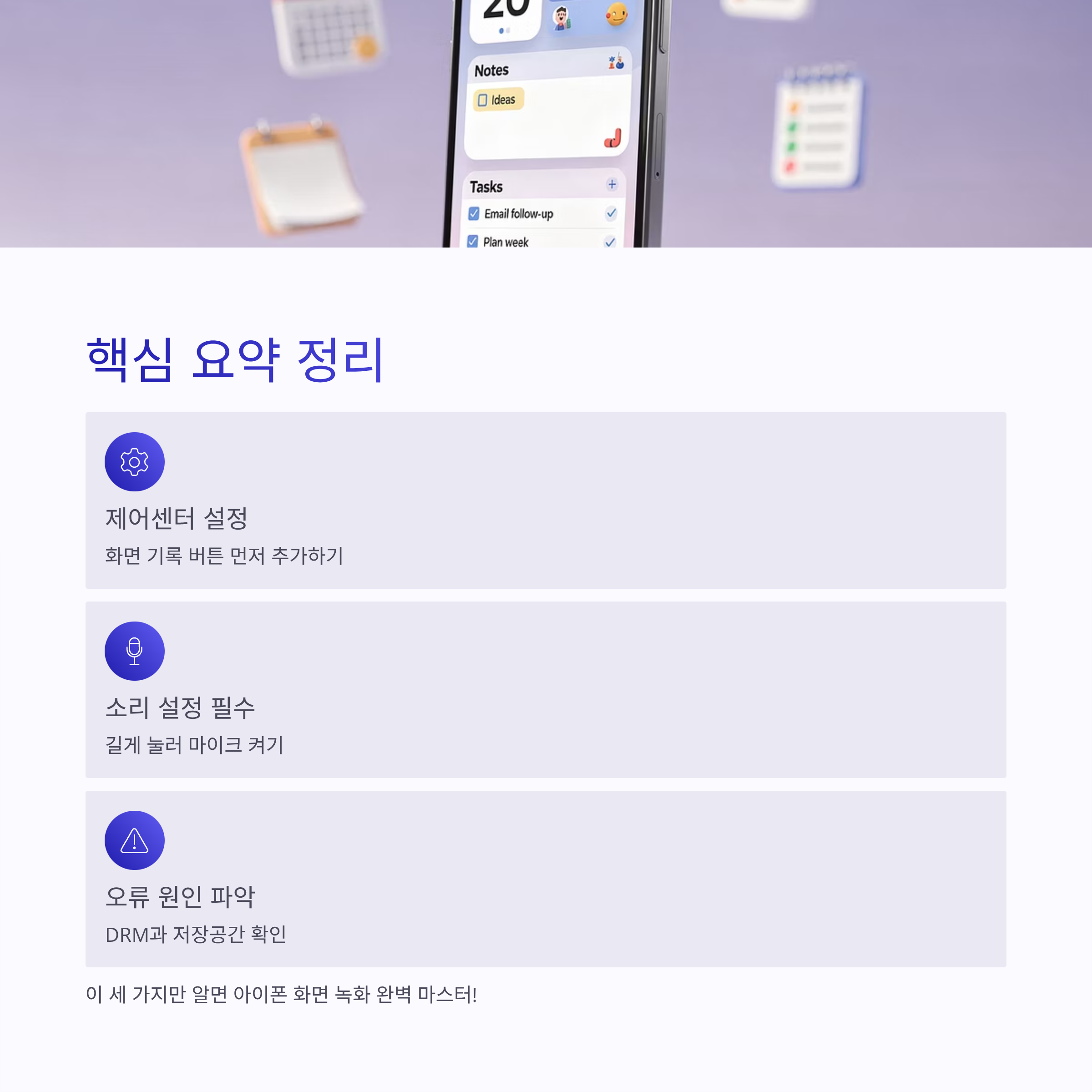
정리해보면 아이폰 화면 녹화 방법은 어렵지 않은데, 소리 설정과 오류만 알면 끝이에요. 저도 이 기능 덕분에 설명 영상, 기록용 영상 엄청 많이 남겼구요. 특히 Apple 기기 특성상 기본 기능 완성도가 높아서 더 만족스럽더라구요. 혹시 아직도 아이폰 화면 녹화 안 써봤다면, 오늘 한 번 바로 써보는 거 어떠세요? 생각보다 쓸 일 많습니다 ㅎㅎ
#아이폰화면녹화 #아이폰화면녹화방법 #아이폰화면녹화소리 #아이폰화면녹화안될때 #아이폰녹화설정 #아이폰마이크녹음 #아이폰제어센터 #아이폰꿀팁 #아이폰기능 #아이폰사용법 #아이폰영상녹화 #아이폰화면기록 #아이폰iOS26 #아이폰17프로