구글시트 사용법 초보가 제일 먼저 헷갈리는 포인트
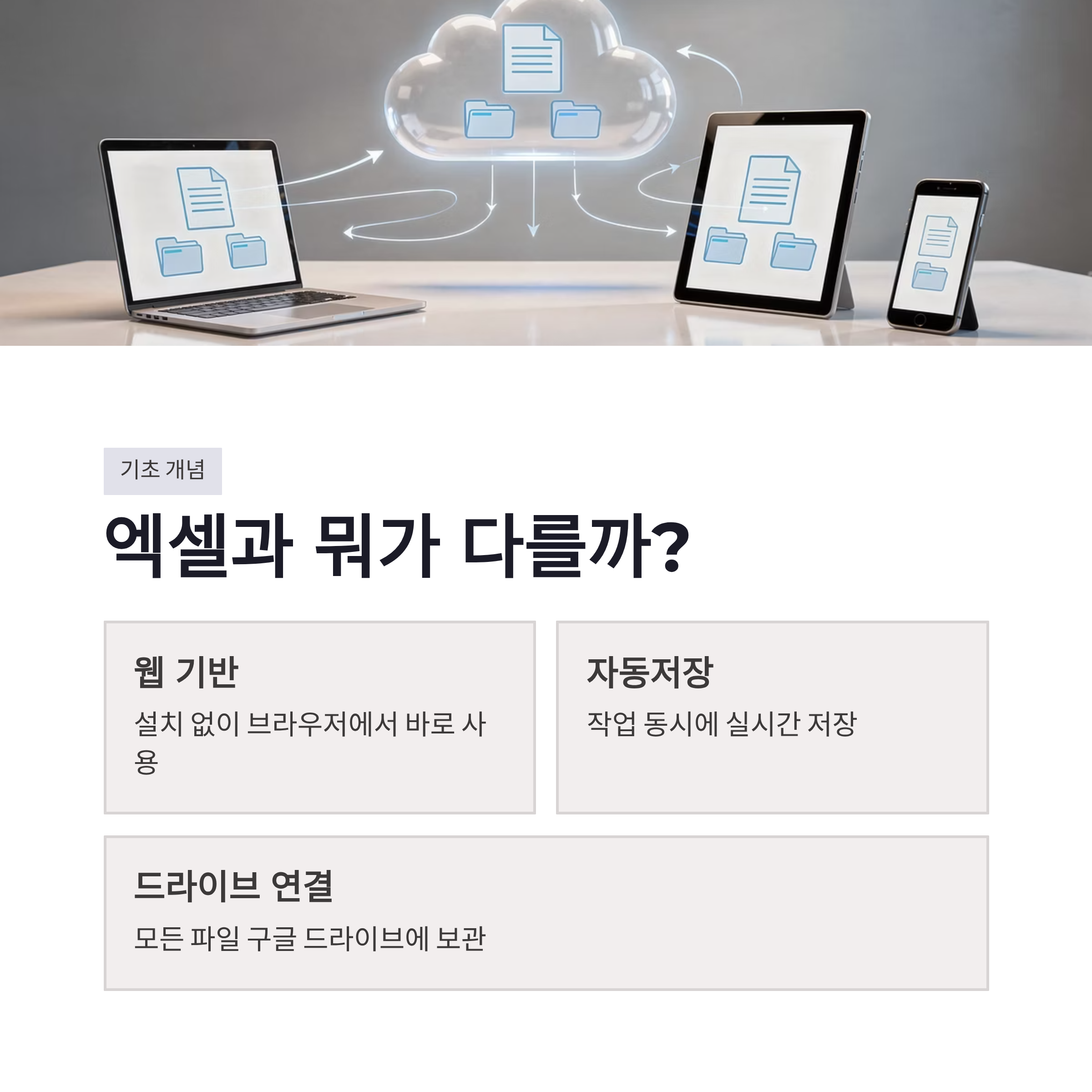
처음 구글시트 사용법 찾아보면 엑셀이랑 뭐가 다른지부터 헷갈리더라구요. 저도 엑셀만 쓰다가 처음 열었을 때 “어… 저장 버튼 어디 갔지?” 이 생각부터 들었슴다 ㅋㅋ 구글시트는 설치형 프로그램이 아니라 웹 기반이라서, 켜는 순간부터 구조가 다릅니다. 파일은 전부 구글 드라이브랑 연결돼 있고, 작업하는 동시에 자동저장이 기본값이에요. 이게 은근 신세계였구요. 엑셀처럼 파일 날릴 걱정이 거의 없다는 점, 이게 구글시트 사용법 초보분들이 가장 먼저 체감하는 차이입니다. 처음엔 어색한데, 익숙해지면 다시 엑셀로 못 돌아가겠더라구요… 진짜루요.
구글시트 사용법 함수·자동저장 구조 한 번에 이해하기
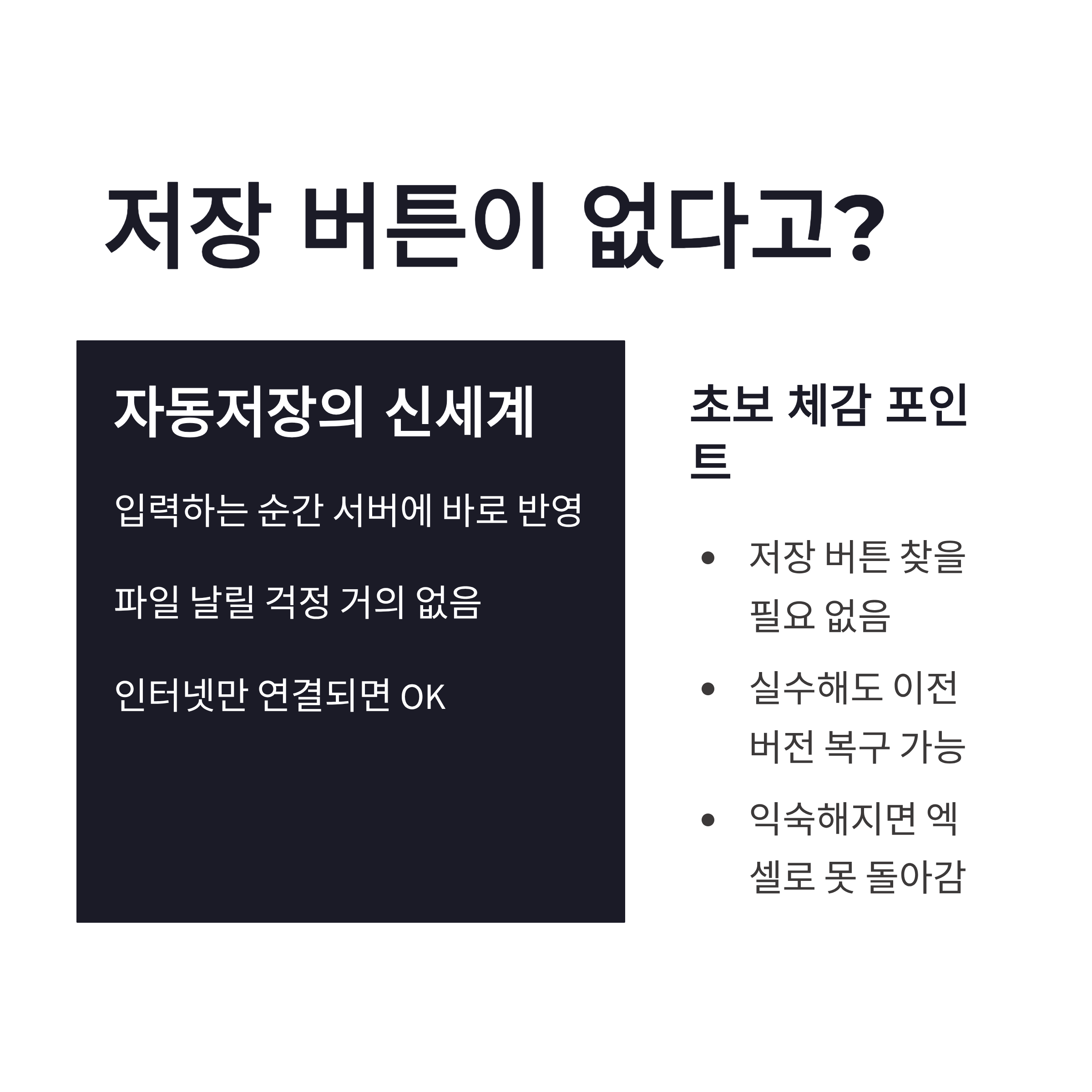
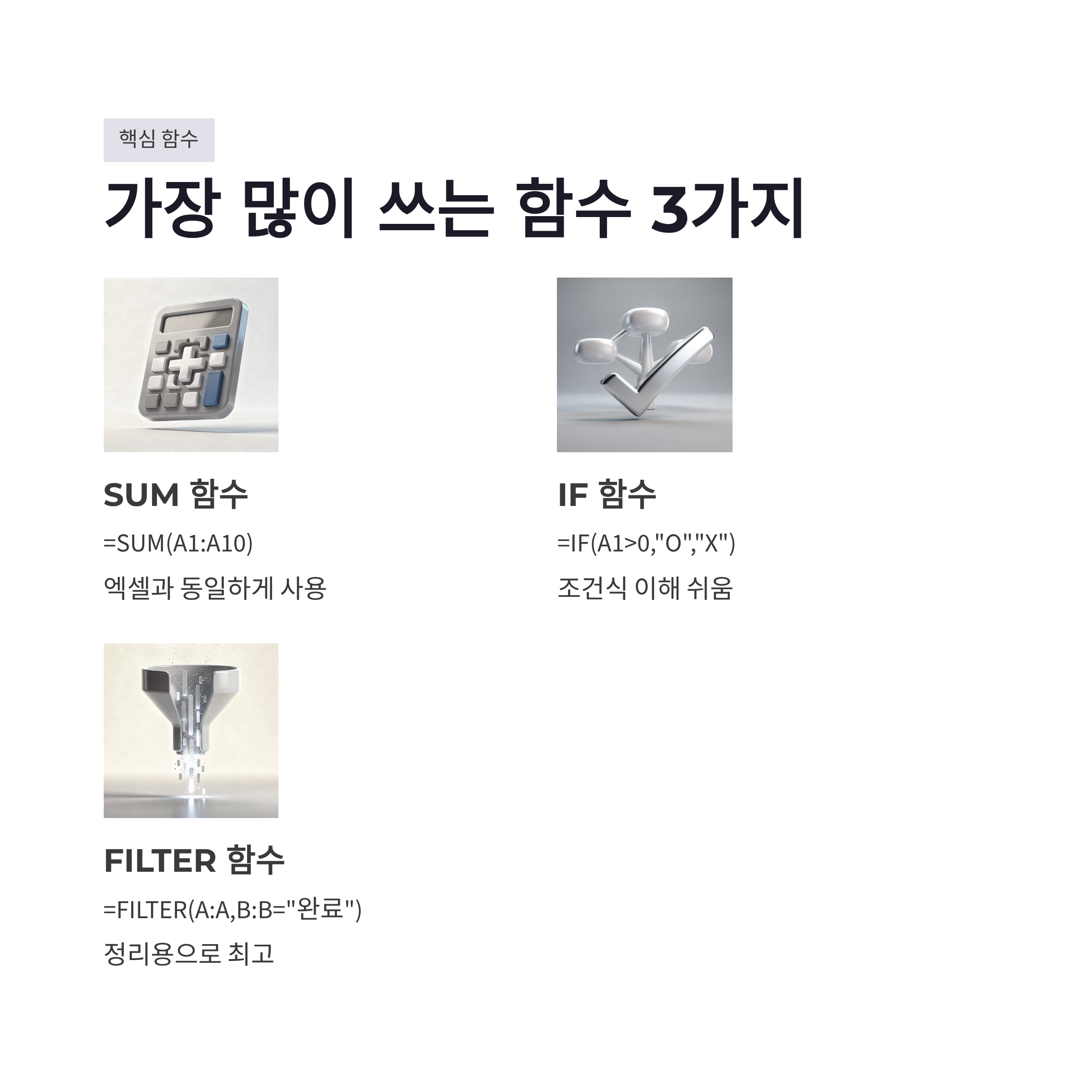
구글시트 사용법에서 중요한 게 바로 함수랑 자동저장 구조입니다. 기본 함수는 엑셀이랑 거의 동일해서 접근 난이도는 낮은 편이에요. 제가 제일 많이 쓰는 건 SUM, IF, FILTER 요 세 개였구요. 특히 FILTER는 엑셀보다 체감상 더 편했어요. 그리고 자동저장! 이게 진짜 포인트인데, 입력하는 순간 바로 서버에 반영됩니다. 저장 버튼 누를 필요도 없고, 인터넷만 연결돼 있으면 작업 기록이 실시간으로 남아요.
| 기능 | 구글시트 기준 | 초보 체감 |
|---|---|---|
| SUM 함수 | =SUM(A1:A10) | 엑셀과 동일 |
| IF 함수 | =IF(A1>0,"O","X") | 조건식 이해 쉬움 |
| FILTER 함수 | =FILTER(A:A,B:B="완료") | 정리용으로 최고 |
| 자동저장 | 실시간 저장 | 날아갈 걱정 거의 없음 |
이 구조 때문에 구글시트 사용법 초보도 부담 없이 막 눌러보게 되더라구요. 실수해도 이전 버전으로 되돌릴 수 있어서 마음이 편합니다 ㅎㅎ
구글시트 사용법 공유 기능과 협업 장단점
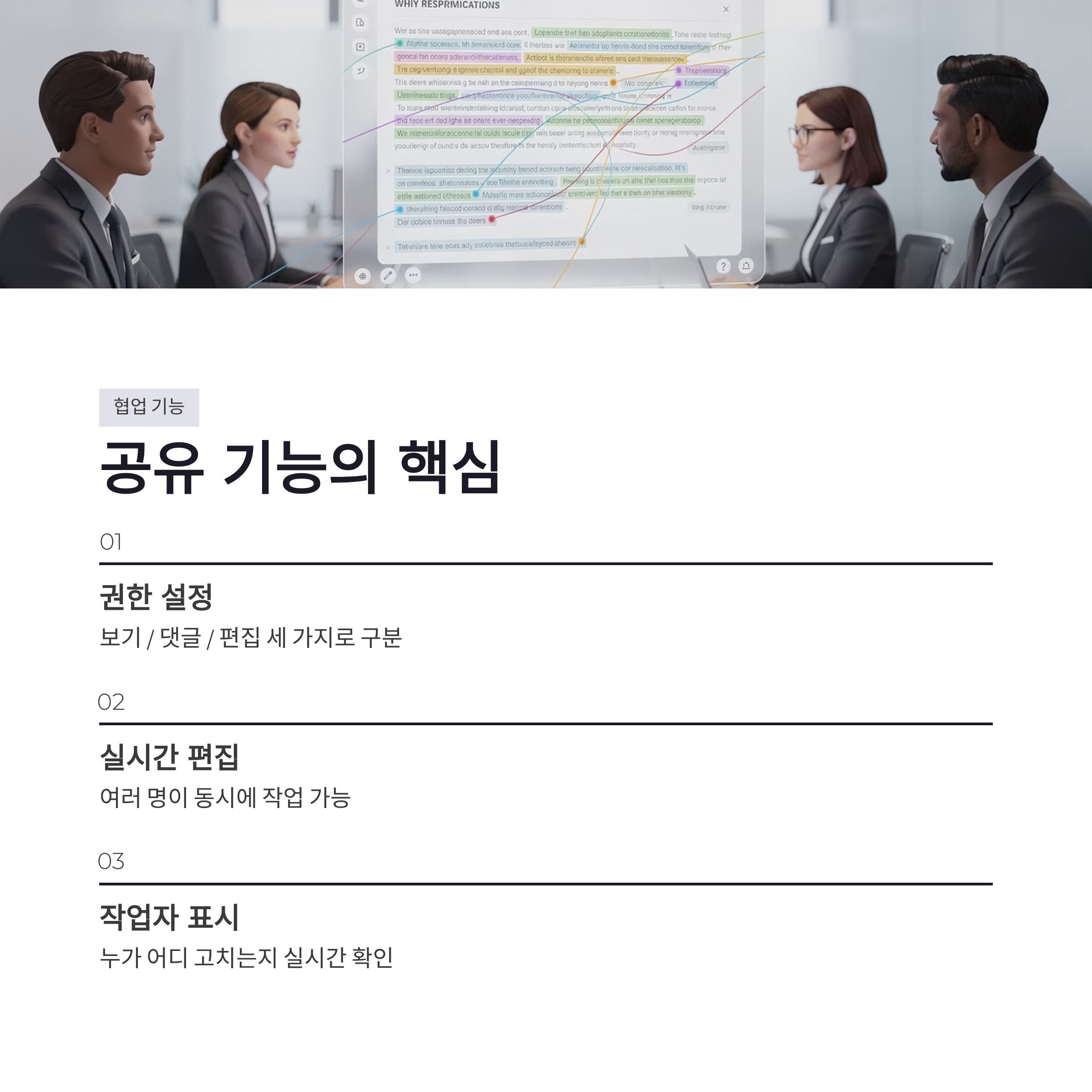
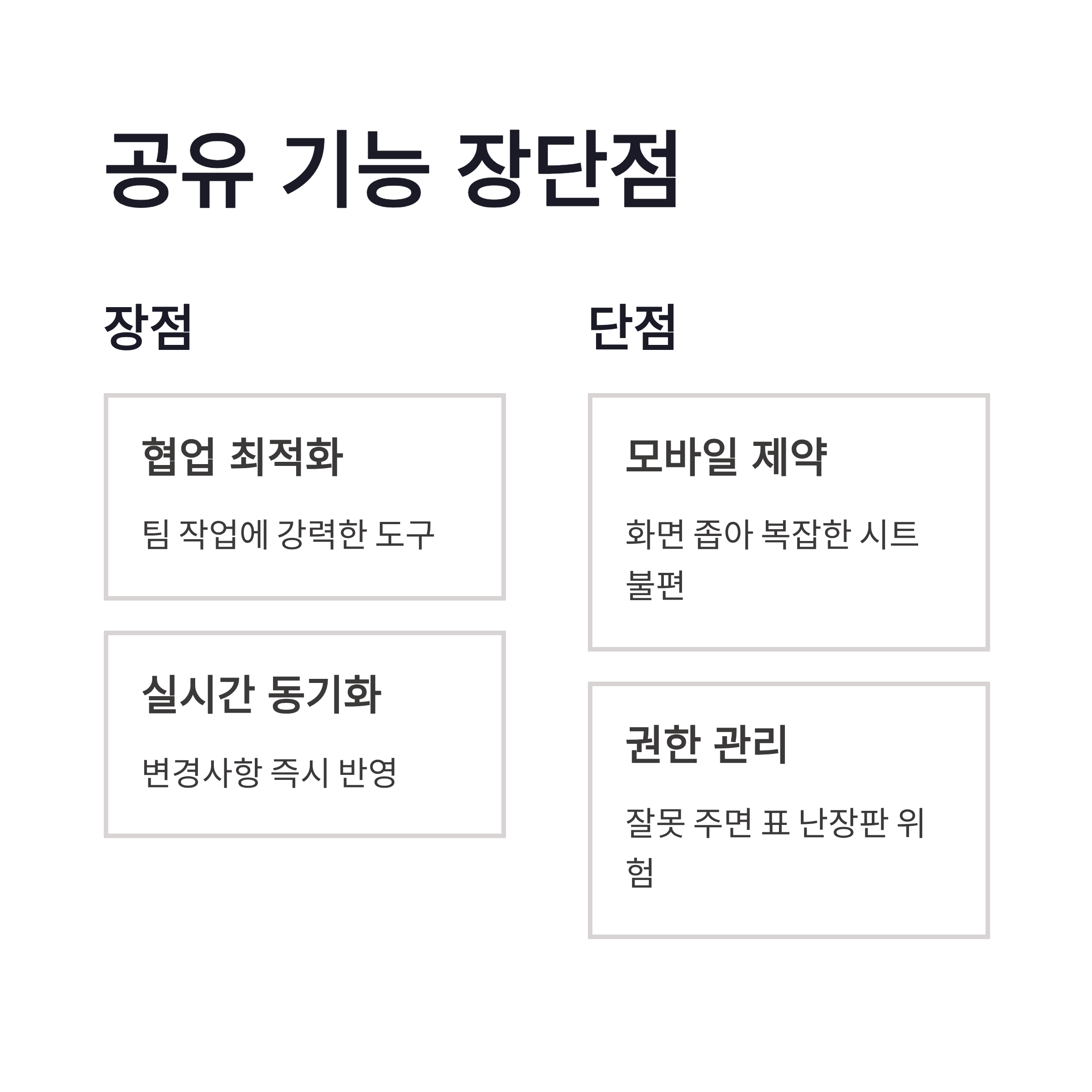
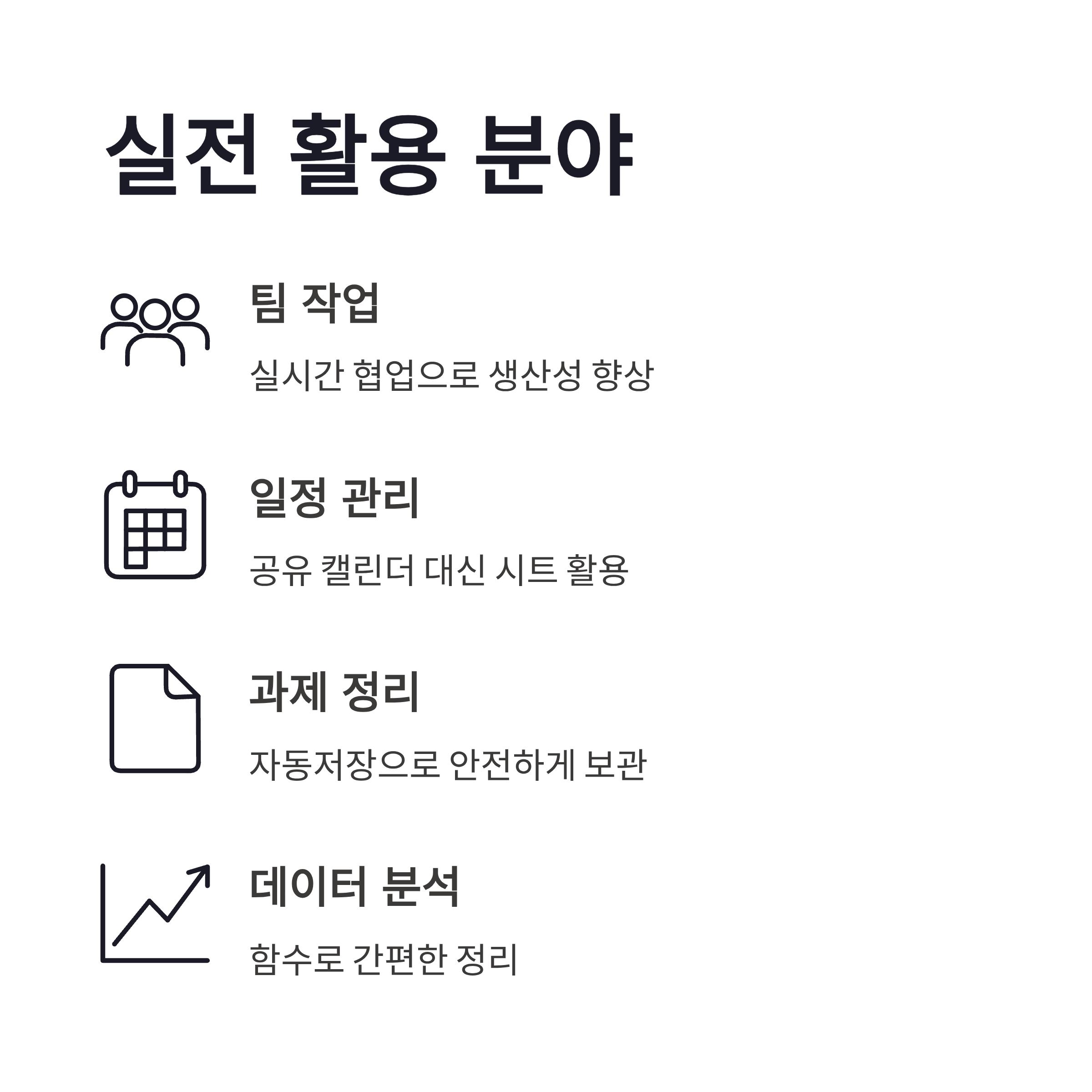
구글시트 사용법에서 엑셀과 가장 크게 다른 게 바로 공유 기능이에요. 파일 하나를 여러 명이 동시에 열어서 편집하는 게 기본 전제입니다. 공유할 때 권한을 세 가지로 나눌 수 있는데요. 보기 / 댓글 / 편집. 이거 은근 중요합니다. 잘못 주면 표가 난장판 됩니다 ㅠㅠ 실시간으로 누가 어디 고치고 있는지도 다 보여서 협업용으론 진짜 강점이에요. 대신 단점도 있어요. 모바일로 보면 화면이 좁아서 복잡한 시트는 보기 힘들더라구요. 특히 함수 많은 시트는 손대기 조심해야겠더라구요. 그래도 팀 작업이나 과제, 일정 관리 쪽에서는 구글시트 사용법 한 번 익혀두면 생산성이 확 올라가는 건 인정입니다.
결론|구글시트 사용법 초보라면 이 순서로 시작하자
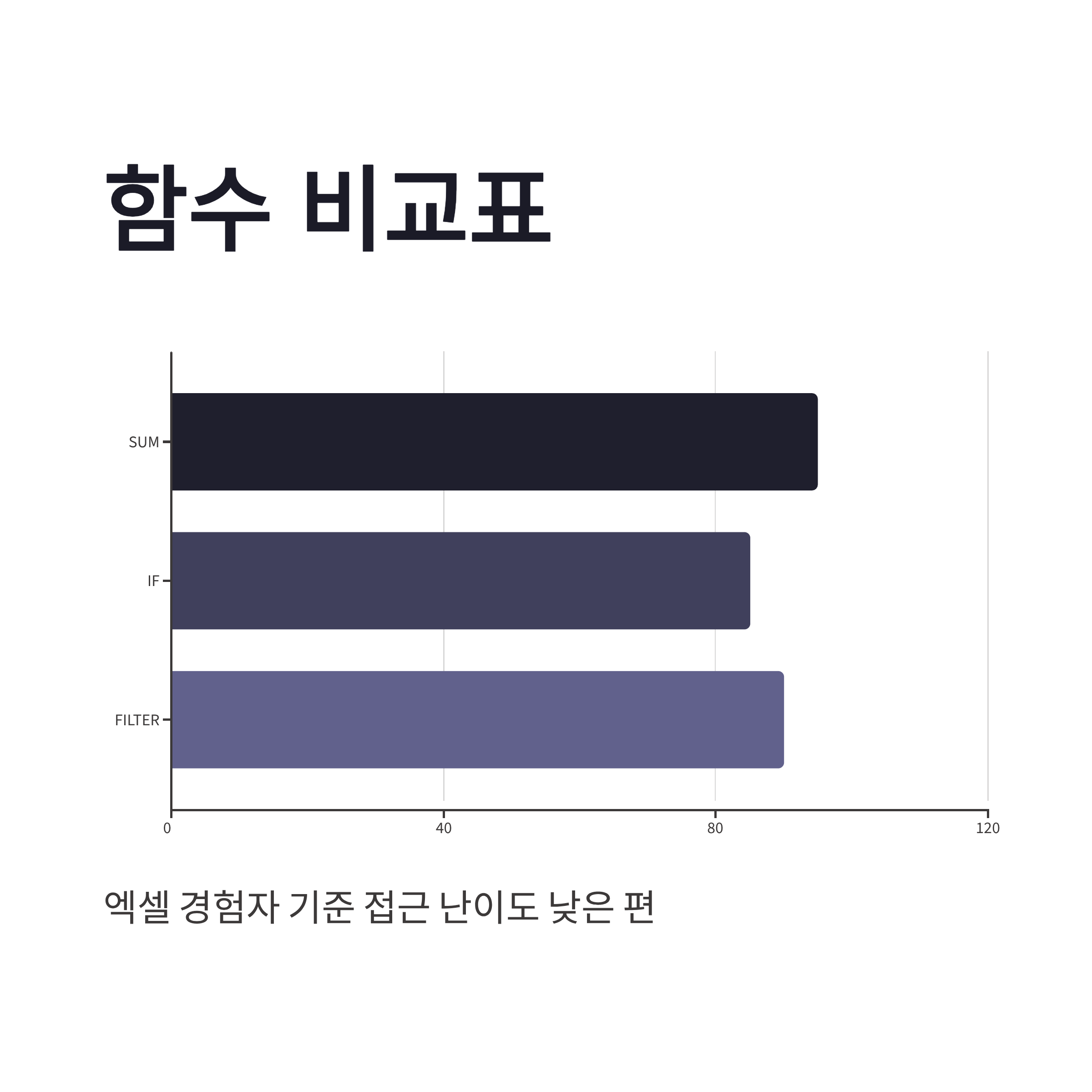
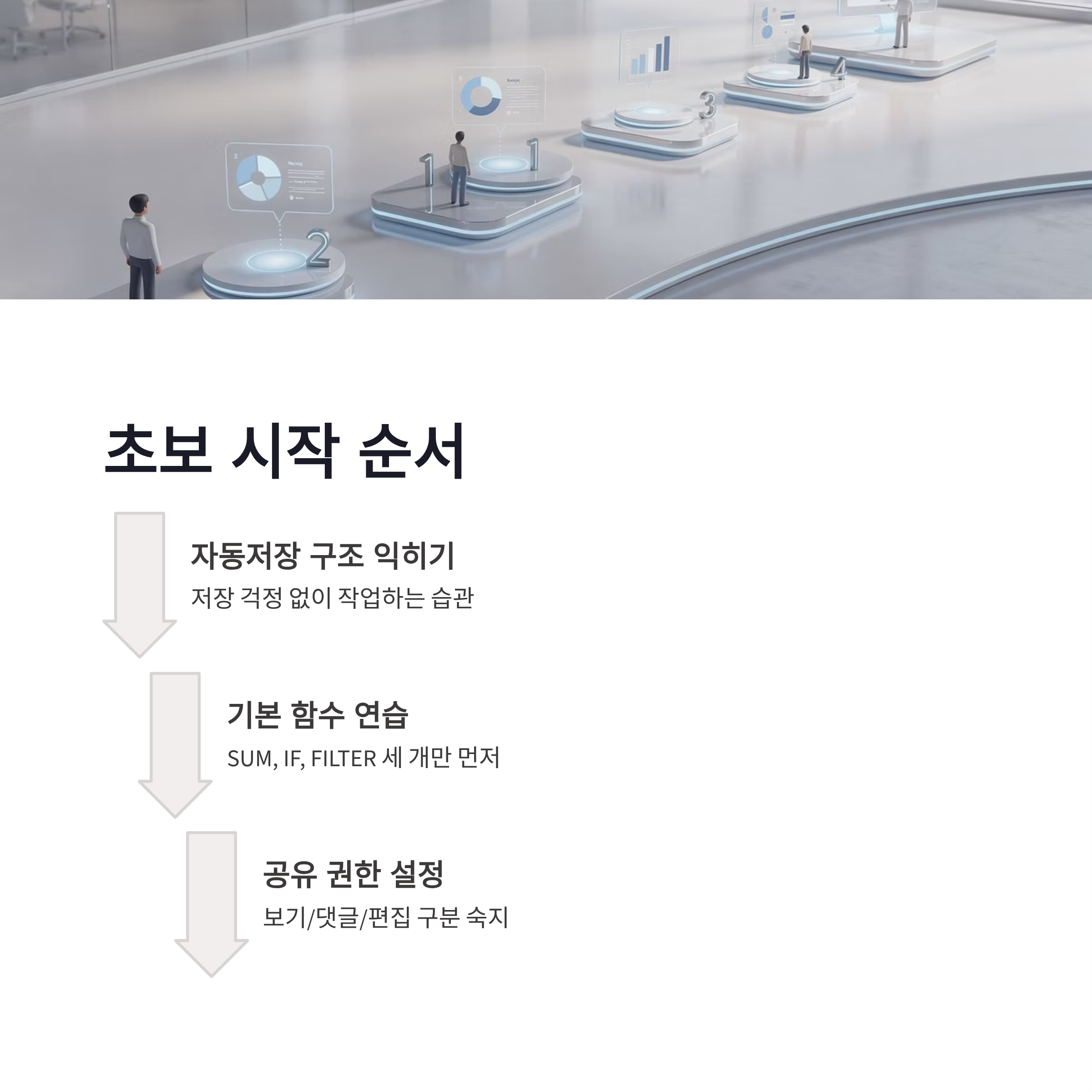
정리해보면 구글시트 사용법은 엑셀 경험자 기준으로 진입 장벽이 낮은 편이에요. 자동저장 구조부터 익히고, 기본 함수 몇 개만 써보고, 공유 권한 설정만 조심하면 끝입니다. 저도 처음엔 “이게 뭐가 좋아?” 했는데, 쓰다 보니 협업할 땐 다시 엑셀로 못 돌아가겠더라구요. 특히 자동저장은 한 번 맛보면 헤어나오기 힘듭니다 ㅎㅎ 이제 막 시작하신 분들이라면 너무 어렵게 생각 말고, 하나 만들어서 막 눌러보는 거 추천이구요. 구글시트 사용법, 생각보다 훨씬 사람 친화적이었슴다.
#구글시트사용법 #구글시트초보 #구글시트함수 #구글시트공유 #구글시트자동저장 #엑셀대체 #구글드라이브 #온라인스프레드시트 #협업툴 #실시간편집 #업무정리 #과제관리 #데이터정리 #초보가이드 #2026업무툴